VNCを使って、PC (パソコン) からRaspberry Pi(ラズパイ)にリモート接続する手順、およびディスプレイなしでRaspberry Piを起動できるようにする方法について解説しています。PCからリモートでRaspberry Piを操作することができれば、運用の幅が広がって便利になります。
更新日 : 2025年10月7日リモート操作するメリット
Raspberry Piは、小型であり、ソフトやハードを追加することで様々な用途に利用できます。しかし、操作のためにディスプレイやキーボードを接続すると、利便性が損なわれてしまします。
PC(パソコン)からリモートでRaspberry Piを操作することができれば、ディスプレイなどをつなぐ必要もなく、運用の幅が広がって便利だと思いませんか?Raspberry Piには、リモート操作するためのVNC機能が用意されています。
VNCとは
VNCとはリモート操作するためのソフトウェアの一種です。まず、リモート操作される側 (Raspberry Pi)でVNCサーバーを実行しておきます。そこへ、ネットワークを介して操作する側 (PCやスマートフォン)のVNC Viewer (クライアント)を使って接続することで、リモート操作することができるのです。
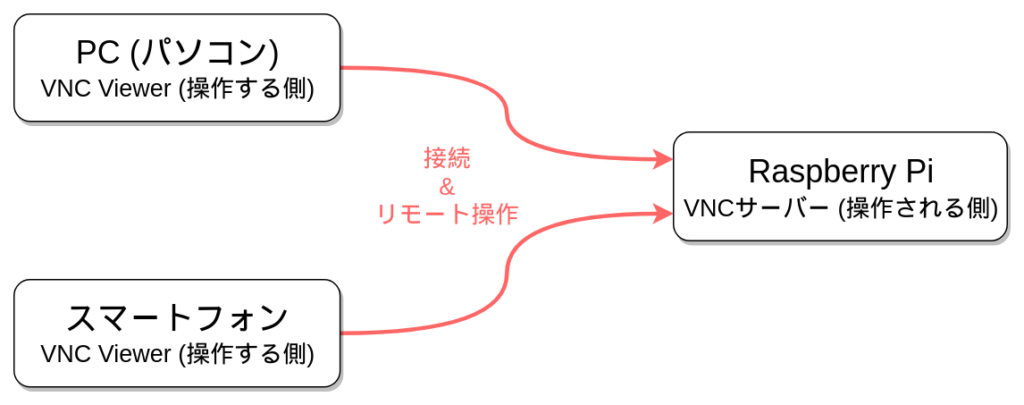
コマンドだけでなくRaspberry Piのデスクトップ画面がそのままリモート操作できるようになるので、ターミナルなどでリモート接続する場合に比べて利便性が高い方法です。
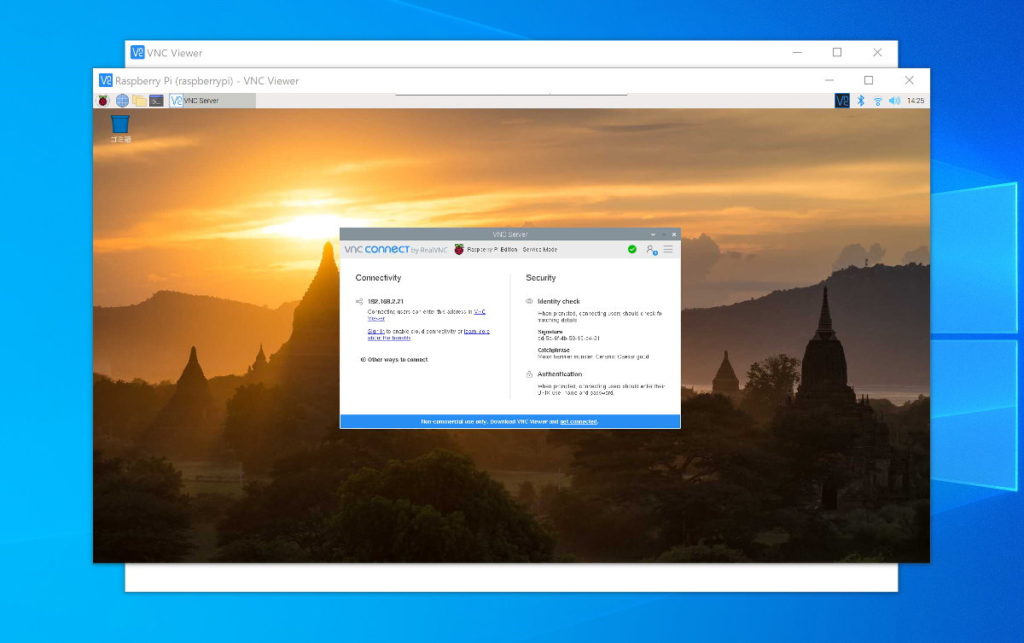
本記事では、Raspberry Piおよび、操作する側のPCなどが同じLANに接続されており、Raspberry Pi OSの使用を想定しています。
VNCサーバーの設定
Raspberry Pi OSのバージョンによって画面が異なるため、説明を分けています。2025年10月以降にOSをインストールした場合はRaspberry Pi OS Trixie、そうでない場合はRaspberry Pi OS Bookwormを参照してください。
Raspberry Pi OS Trixie
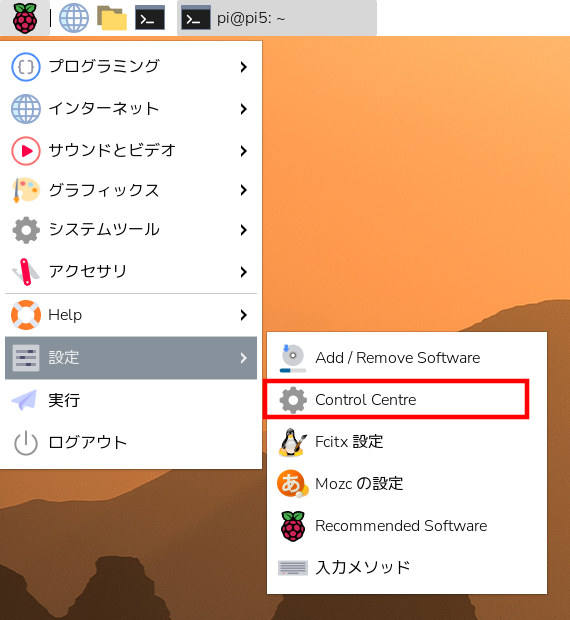
スタートメニューから「設定 -> Control Centre」をクリックします。
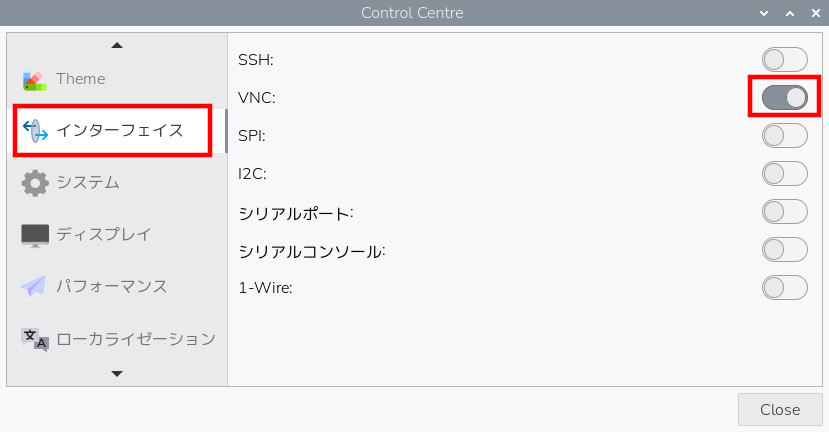
左メニューから「インターフェイス」を選択し、「VNC」を有効にします。終わったら「Close」をクリックして閉じます。
Raspberry Pi OS Bookworm
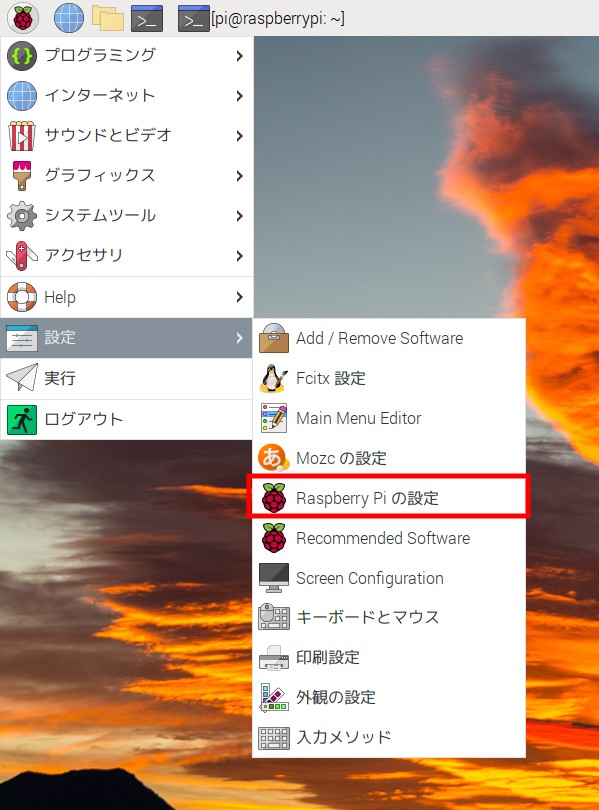
スタートメニューから、「設定 -> Raspberry Piの設定」をクリックします。
設定ツールが起動するので、上部タブから「インターフェイス」を選択し、VNCの項目を有効にして、「OK」をクリックします。
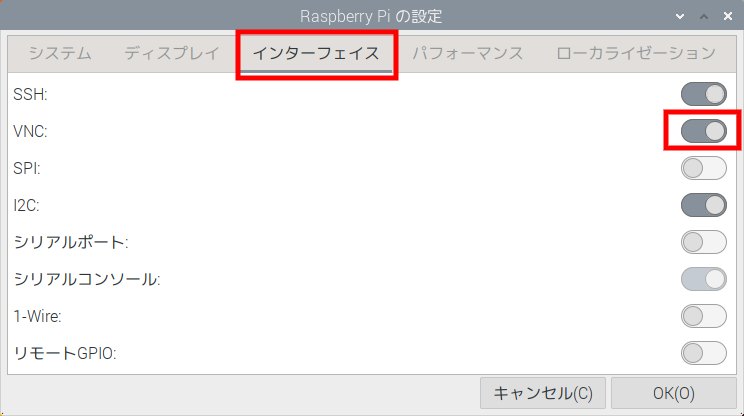
以上でVNCサーバーの設定は完了です。
Raspberry PiのIPアドレスを固定する
通常、IPアドレスは自動的に割り振られていますが(DHCP機能)、たまにIPが変わってしまって接続できなくなることがあります。そこで、IPアドレスを固定する方法を次に解説します。
IPアドレスを固定しなくてもリモート接続は可能です。固定しなくてよいという場合、「Raspberry PiのIPアドレスを確認する」へ進んで下さい。
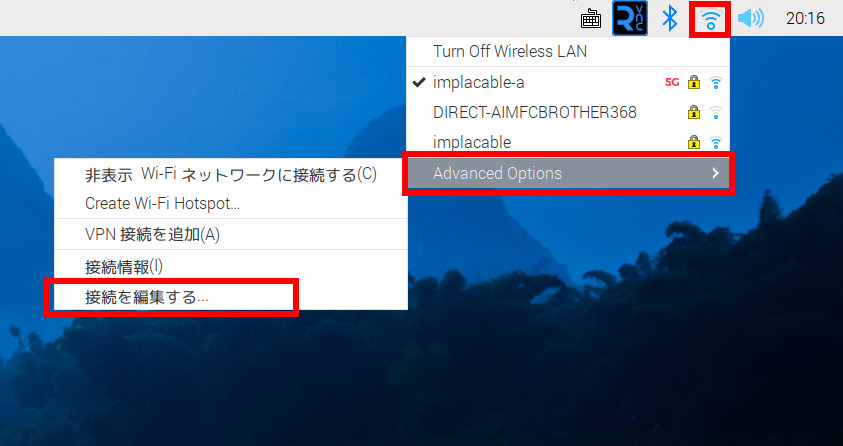
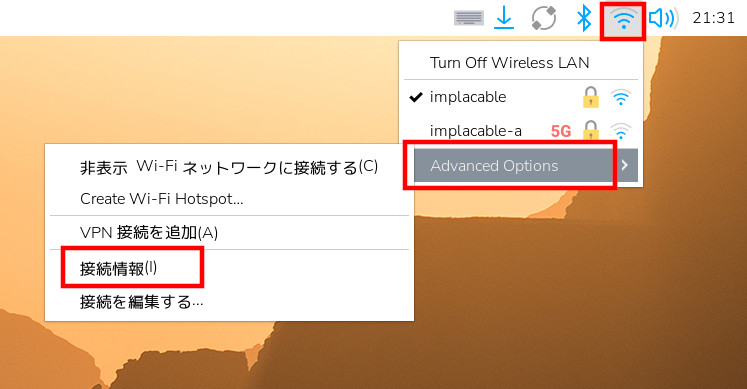
デスクトップ右上のネットワークアイコンをクリックし、「Advanced Options」->「接続を編集する」の順にクリックします。
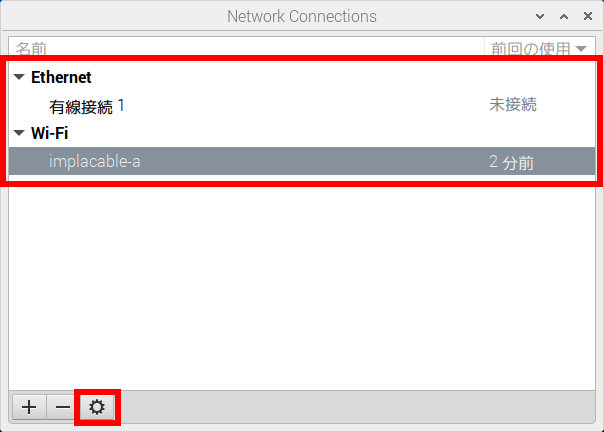
ネットワークを選択する画面が表示されます。有線LANの場合は「有線接続」や「Wired connection」などと表示されているもの、WiFiの場合は使用中のSSIDを選択し、下の歯車アイコンをクリックします。
編集画面が表示されるので、下記の赤枠部分を上から順に入力していきます。
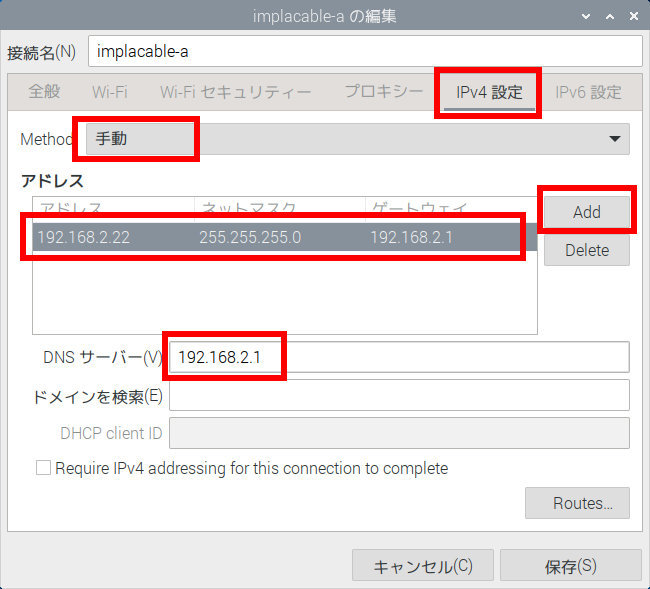
「IPv4設定」タブを選択し、Method「手動」を選択します。続けて「Add」を押して固定したいIPアドレスを入力します。
IPアドレスはお使いのルーターの設定によって変わります。設定値がわからない場合はIPアドレスの固定を行わずに次に進むことをおすすめします。その場合は「キャンセル」をクリックします。
ゲートウェイ、DNSサーバーは通常ルーターのIPアドレスを入力します。
自動で割り振られた値が「192.168.X.Y」だった場合、以下のように設定するとうまくいく可能性が高いです。
アドレス: 192.168.X.Z (Zはネットワークで空いているアドレス)
ネットマスク: 255.255.255.0
ゲートウェイ、DNSサーバー: 192.168.X.1
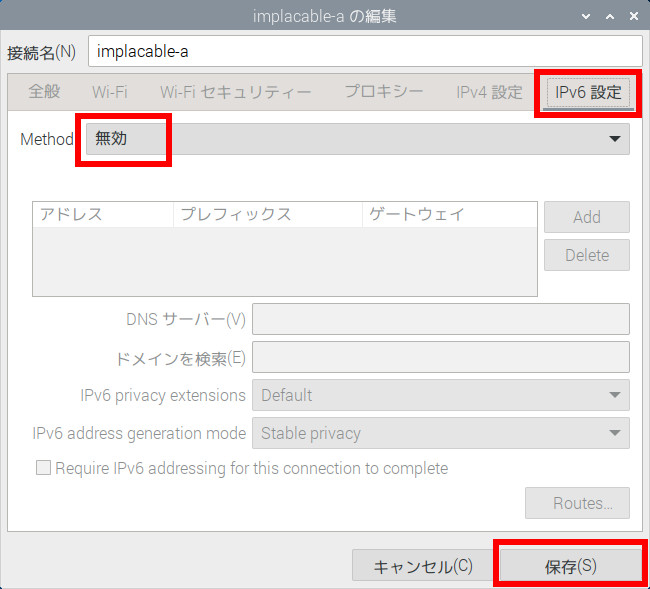
IPv6は使わない場合は無効化しておいたほうが無難です。「IPv6設定」タブを選択後、Method「無効」を選択します。
最後に下の「保存」をクリックします。
変更を反映させる
IPアドレスの変更を反映させるため、再起動します。
WiFiの場合はデスクトップ右上のネットワークアイコンをクリックし、「Turn OFF Wireless LAN」で一度停止してから「Turn ON Wireless LAN」する操作でもOKです。
以上でIPアドレスの固定は完了です。
Raspberry PiのIPアドレスを確認する
IPアドレスを確認するには、デスクトップ右上のネットワークアイコンをクリックし、「Advanced Options」->「接続情報」の順にクリックします。
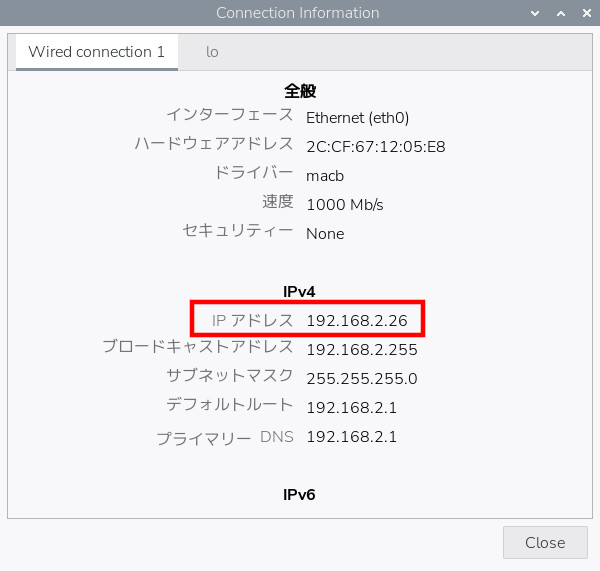
以下のようにIPアドレスが表示されます。
IPを固定していない場合は接続の際に必要になるのでメモしておきます。
IPを固定している場合は設定したアドレスになっているか確認します。ブラウザーなどで、インターネットに接続できるかも念の為確認しておくとよいでしょう。
以上でIPアドレスの確認は完了です。
ディスプレイなしで起動できるようにする
2025年10月リリースのRaspberry Pi OS Trixieでは本手順は不要です。各OS用のVNC Viewerをインストール手順に進んでください。
Raspberry PiはHDMIケーブルからディスプレイの解像度を取得してデスクトップ画面に反映させています。そのため、ディスプレイなしで起動すると、リモートからデスクトップ画面を表示できなかったり、画面が小さくなる問題が起きます。
ここでは、デスクトップ画面の解像度を指定することで、ディスプレイなしで起動してもリモートからデスクトップ画面を表示できるように設定します。
スタートメニューから、「設定 -> Raspberry Piの設定」をクリックします。
設定ツールが起動するので、上部タブから「ディスプレイ」を選択し、ヘッドレス解像度の選択ボックスをクリックします。
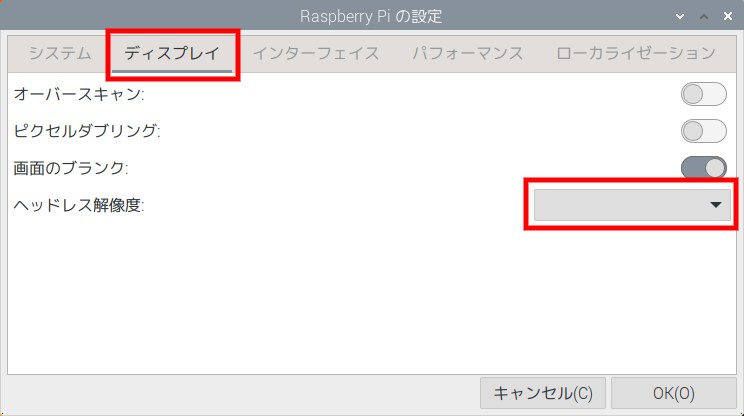
希望の解像度を選択した後、「OK」をクリックして設定を反映させます。
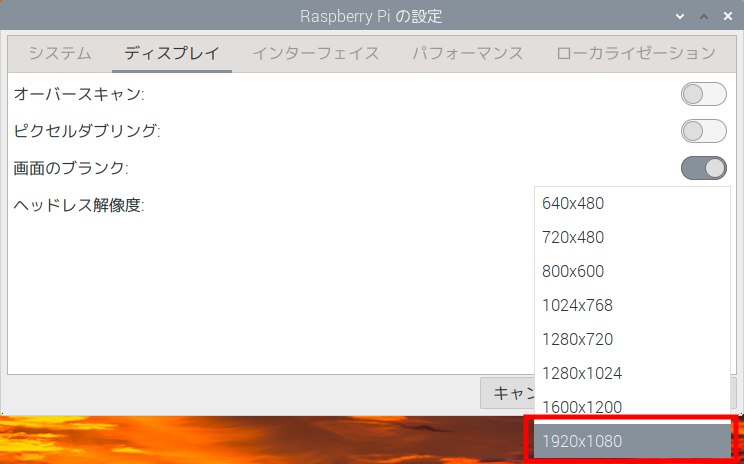
以上で、ディスプレイなしで起動する設定は完了です。
「VNC Viewerのインストール」のお使いのOSの項目へ進んで下さい。
VNC Viewerのインストール (Windows)
接続元のPC(パソコン)にVNC Viewer(クライアント)ソフトをインストールします。今回はReal VNCのソフトを使用します。
ダウンロードページから「Windows」用になっていることを確認の上、「Download RealVNC Viewer」をクリックしてダウンロードします。
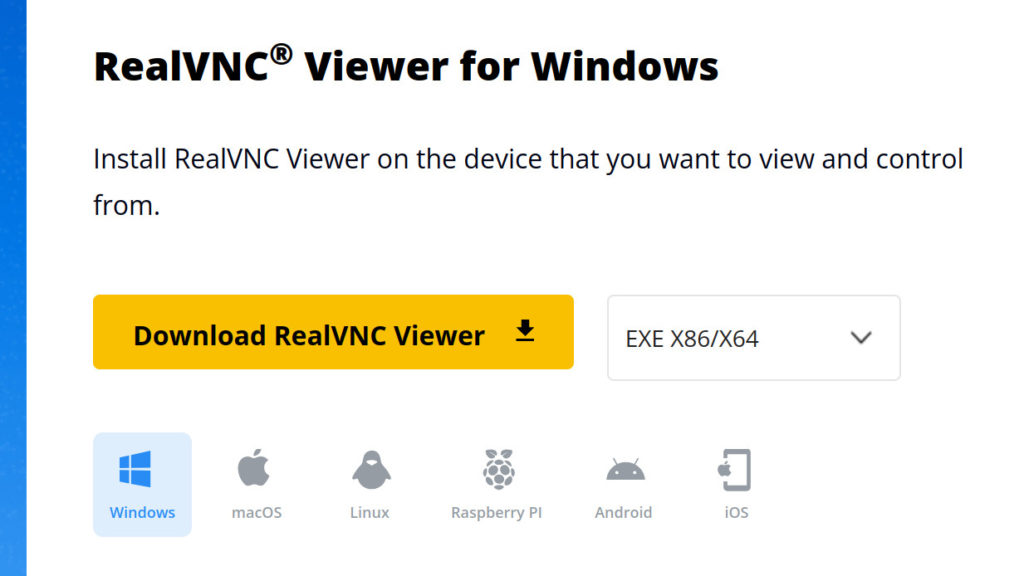
ダウンロードしたexeファイルをダブルクリックすると、インストーラーが起動するので、一般的なソフトと同様に質問に答えながらインストールを完了させてください。現状日本語に対応していないので、設定は変えずに「Next」などをクリックしていけばOKです。
インストールが完了すると、スタートメニューから「Real VNC Viewer」と検索すれば起動できるようになっているはずです。
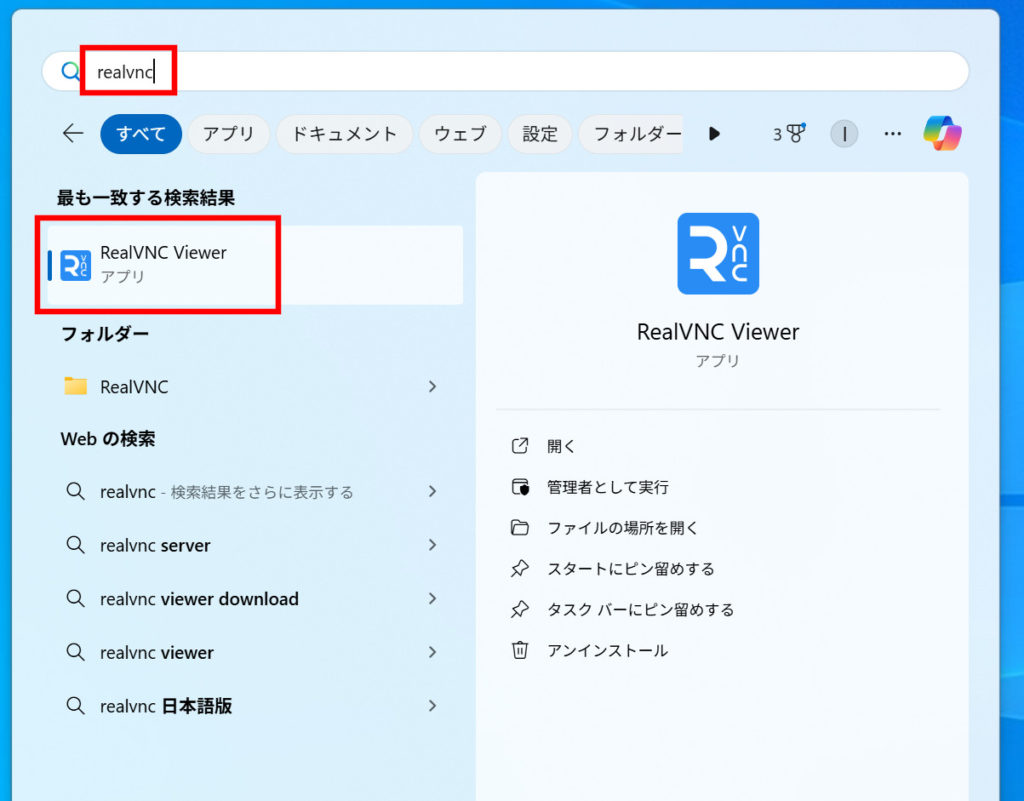
次は「VNC Viewerでリモート接続」に進んで下さい。
VNC Viewerのインストール (Mac)
接続元のPC(パソコン)にVNC Viewer(クライアント)ソフトをインストールします。今回はReal VNCのソフトを使用します。
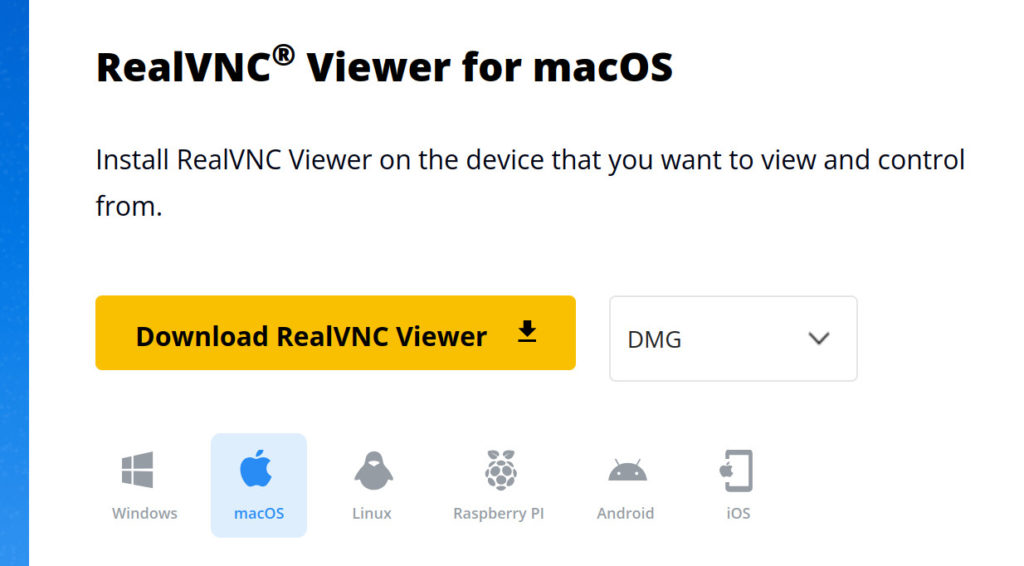
ダウンロードページから「macOS」用になっていることを確認の上、「Download RealVNC Viewer」をクリックしてダウンロードします。
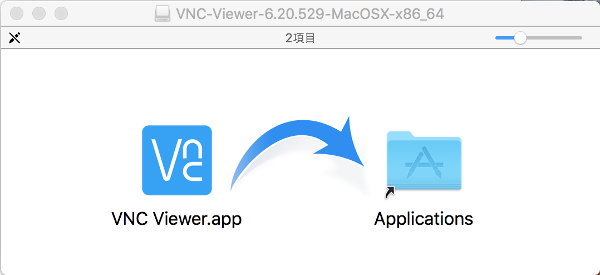
ダウンロードしたdmgファイルをダブルクリックすると、インストール画面になりますので、VNC ViewerのappアイコンをApplicationsにドラッグ&ドロップしてインストール完了です。Launchpadから起動できるようになります。
次は「VNC Viewerでリモート接続」に進んで下さい。
VNC Viewerのインストール (Linux)
接続元のPC(パソコン)にVNC Viewer(クライアント)ソフトをインストールします。今回はReal VNCのソフトを使用します。
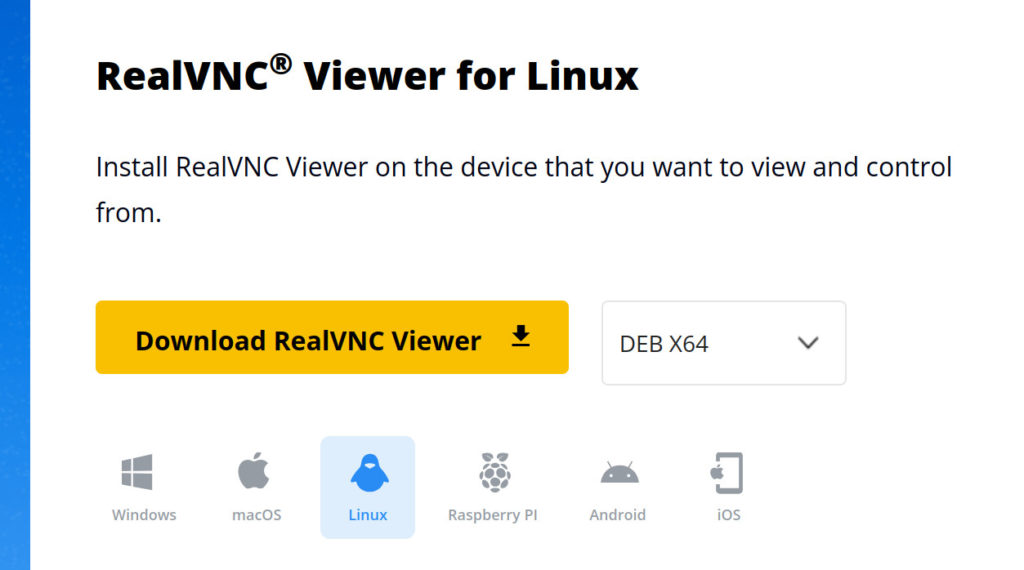
ダウンロードページから「Linux」用になっていることを確認の上、「Download RealVNC Viewer」をクリックしてダウンロードします。Ubuntu、Debianおよび派生ディストリビューションの場合は「DEB X64」のままで問題ありません。他のパッケージシステムのLinuxを使っている場合は、適切なものを選択して下さい。
ダウンロードしたdebファイルと同じディレクトリでターミナルを開き、以下のコマンドでインストールします。debファイル名は実際にダウンロードしたファイル名に合わせてください。バージョン番号などが変わる可能性があります。
sudo apt install ./ダウンロードしたファイル名.debdebパッケージのインストールが完了すると、アプリ一覧から起動できるようになります。
次は「VNC Viewerでリモート接続」に進んで下さい。
VNC Viewerでリモート接続
いよいよVNC ViewerでRaspberry Piへリモート接続します。VNC Viewerの使い方は基本的にどのOSでも共通です。接続元のPCと接続先Raspberry Piは同じLANに接続してください。
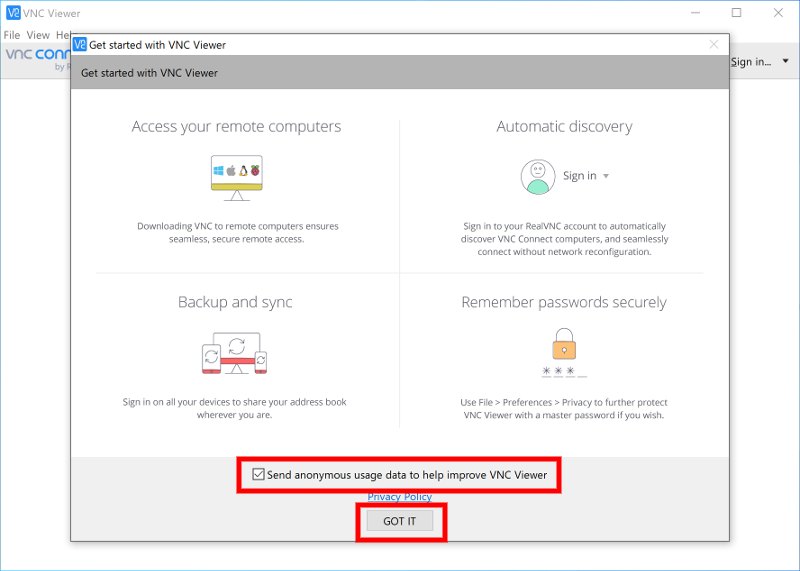
初回起動時に以下のような画面が表示た場合は、使用統計データを送りたくない場合は「Send anonymous usage data 〜」のチェックを外します。「GOT IT」をクリックして画面を閉じます。
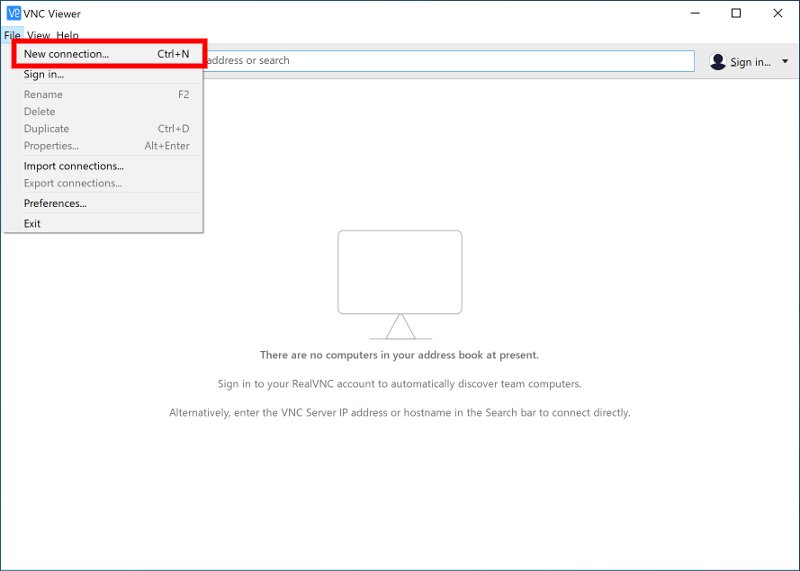
メニューの「File -> New connection」をクリックします。
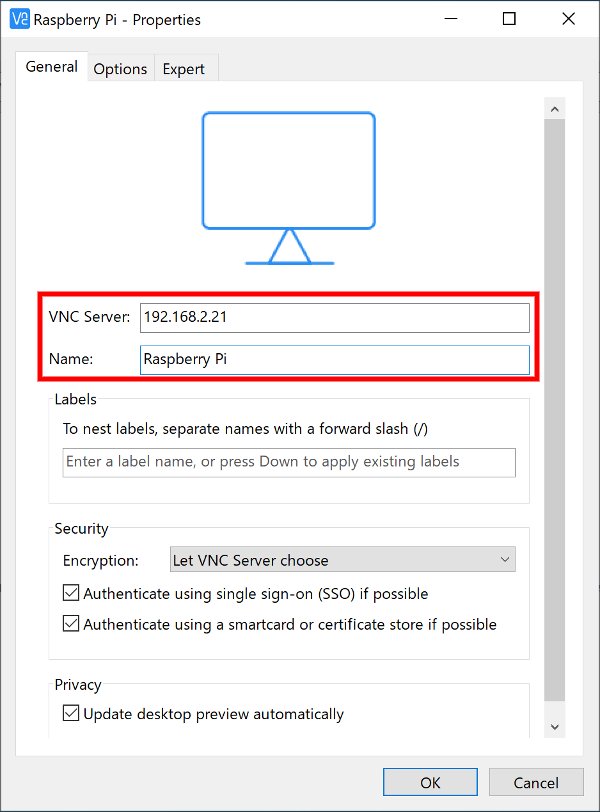
詳細設定画面が表示されます。VNC ServerにRaspberry PiのIPアドレスを入力します。Nameに表示名を入力します。Nameは、わかりやすければ何でも構いません。
他の設定はデフォルトで問題ないので「OK」をクリックします。
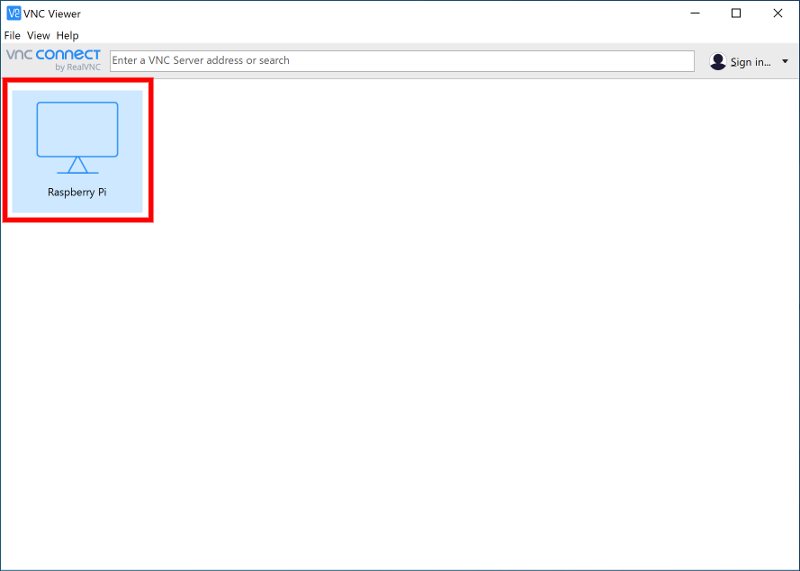
メイン画面にRaspberry Piが接続先として登録されました。実際に接続を開始するには、アイコンをダブルクリックします。
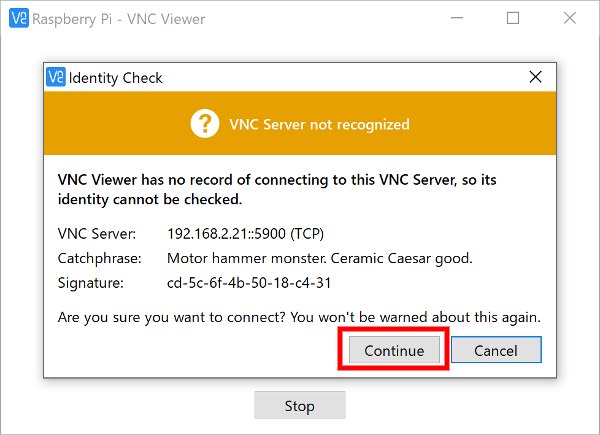
初めて接続するデバイスに関しては警告がでるので、「Continue」をクリックします。
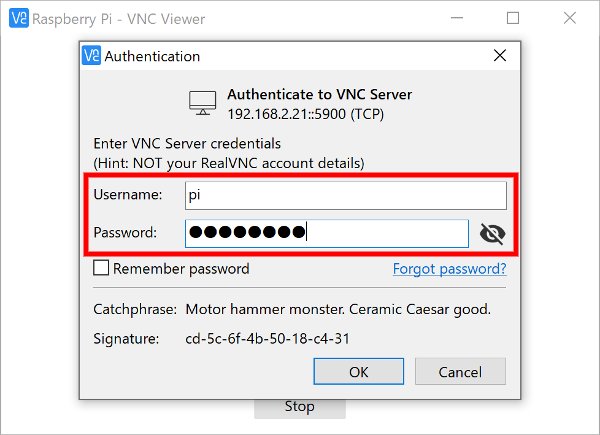
Raspberry Piのユーザー名とパスワードを入力します。入力したら「OK」をクリックします。
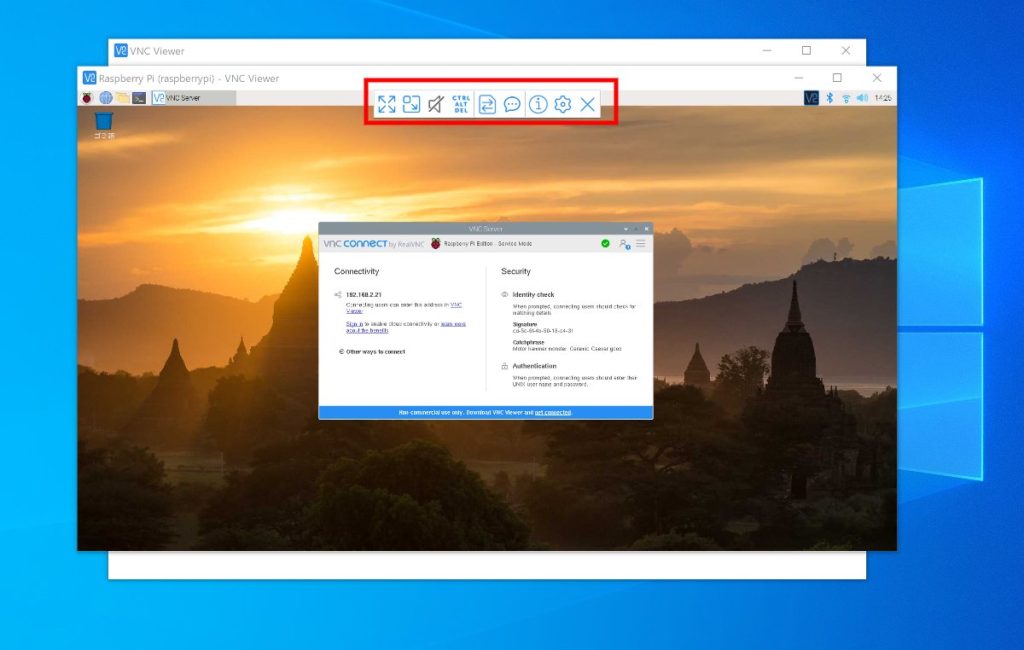
以下のようにウィンドウ内にRaspberry Piのデスクトップが表示されれば成功です!PCのマウスやキーボードを使って、Raspberry Piを操作することができるので、試してみて下さい。
画面が小さい場合はウィンドウサイズを大きくすると良いでしょう。
Raspberry Piを表示しているウィンドウの中央上部にマウスカーソルを移動させると、メニューが表示されます。
一番左の最大化アイコンをクリックすると、全画面表示になりますので、Raspberry Piの作業に集中する場合は便利です。
スマートフォンから操作
スマートフォンから操作したい場合はRealVNC Viewerアプリをインストールすることで可能です。接続時の設定に関しては上記のパソコン用のものを参照してください。
まとめ
VNCを使って、PC (パソコン) からRaspberry Piにリモート接続する手順、およびディスプレイなしでRaspberry Piを起動できるようにする方法について解説しました。PCからリモートでRaspberry Piを操作することができれば、運用の幅が広がって便利になります。
また、Raspberry Pi公式が「Raspberry Pi Connect」というリモート操作サービスを提供しています。こちらはインターネット経由でもリモート接続できるメリットがあります。Raspberry Pi Conncetの解説記事も参考にしてください。
SSHでRaspberry Piとファイル共有&リモート操作 (Windows/Mac/Ubuntu対応)
Windows/Mac/UbuntuなどのPCからSSHでRaspberry Pi(ラズパイ)に接続し、ファイル共有やコマンドによるリモート操作する方法を解説しています。離れた場所にあるRaspberry Piとファイルを簡単にやり取りできるので、活用の幅が広がります。Raspberry Piのログファイルをダウンロードしたり、PCの音楽や動画をRaspberry Piへアップロードすることもできます。

CO2濃度に応じてLEDの色を変化させ、リレーで外部機器をON/OFFする
Raspberry PiとRPZ-CO2-Sensorを使ってCO2(二酸化炭素)濃度を測定し、LEDの色を変化させる応用例です。LEDを見ることで、換気の必要性がひと目でわかります。濃度が一定以上になったらリレーで換気ファンなどの外部機器をONすることも可能です。
Raspberry Pi用 温度/湿度/気圧/赤外線 ホームIoT拡張基板「RPi TPH Monitor」
動作をプログラミング可能な、Raspberry Pi(ラズパイ)用ホームIoT拡張ボードです。温度、湿度、気圧センサー、赤外線送信、受信機能を搭載。温度が上がったらエアコンをオンにする、外出先から家電の操作をする、気温や湿度を記録する、といった使い方が可能です。ディスプレイやLEDに情報表示、スイッチを押したら特定の処理をすることもできます。