Raspberry Pi(ラズパイ)を動かすには、ストレージとなるmicroSDカードへOSをインストールする必要があります。Raspberry Pi公式のSDカード作成ツールのImagerを用いて、Raspberry Pi OSをインストールする手順をWindows/Mac/Ubuntuそれぞれについて解説しています。Raspberry Pi 5/4/3/2/1、Zero/ZeroW/Zero2Wなど、SDカードから起動する全てのRaspberry Piに対応しています。
2025年11月リリースの最新版Imager v2に対応しました。
更新日 : 2025年12月2日Raspberry Pi起動の仕組み
最初にRaspberry Piの起動の仕組みについて説明しておきます。
PC(パソコン)の場合はSSDやハードディスクといったストレージにWindowsやMacなどのOSがインストールされており、電源を入れるとそれらのOSが起動します。一方、Raspberry Piでは、microSDカードがストレージの役割をしており、そこに書き込まれたOSが起動する仕組みになっています。
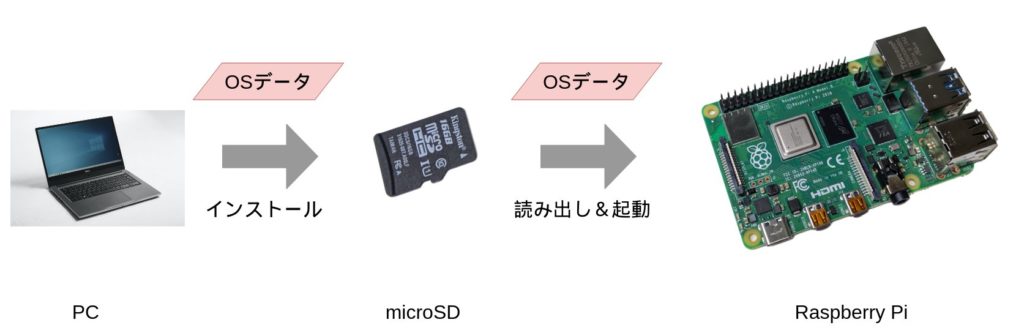
そのため、PC上でRaspberry Pi用のOSが書き込まれたmicroSDカードを準備必要があるのです。Raspberry PiのOSのインストールと起動手順は以下の通りです。
- PCでmicroSDカードにRaspberry Pi用のOSを書き込む。
- 準備したmicroSDカードをRaspberry Piのスロットに挿入して電源を入れる。
8GB以上の容量のmicroSDカード、およびPC用のmicroSDカードリーダーが必要になりますので、無い場合は用意しましょう。
Raspberry Pi Imagerとは
Raspberry Pi Imagerとは、Raspberry Pi財団が公式で用意しているSDカード作成ツールです。Windows, Mac, Ubuntu用があり、様々な環境で使えます。最新版のOSを自動でダウンロードしてくれる機能もあるので、本ツールを利用することで簡単にSDカードにOSをインストールすることができます。
本記事では公式のRaspberry Pi Imagerを使う方法を解説します。まずはPCにインストールしましょう。お使いのOSに応じて、次のいずれかに進んで下さい。
Imagerのインストール (Windows)
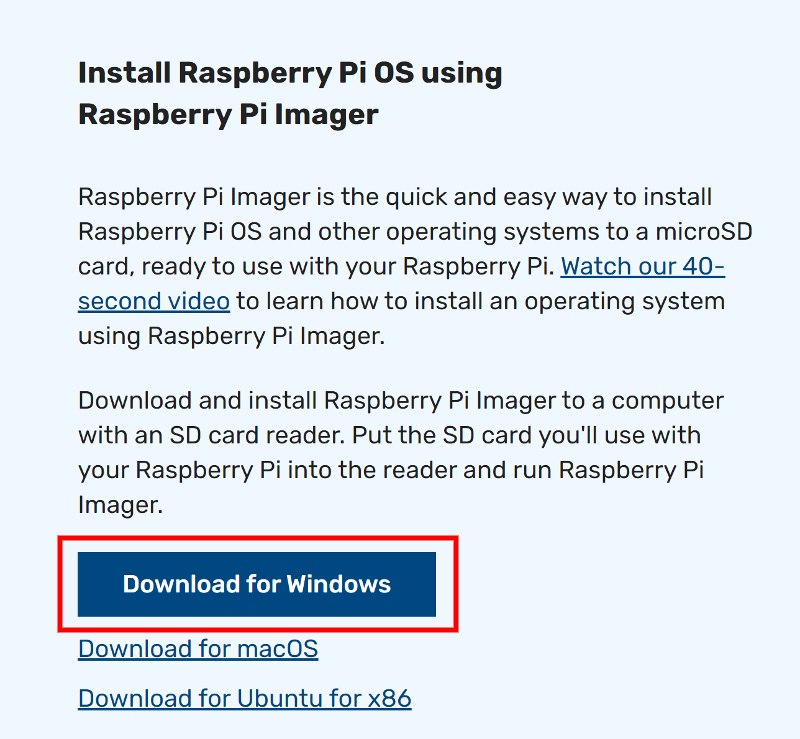
Raspberry Pi公式ダウンロードページから、Windows版をダウンロードしましょう。
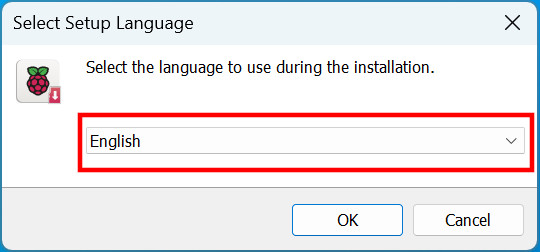
ダウンロードしたファイルをダブルクリックすると、インストーラーが起動します。現在インストーラーは日本語に対応していないので、「English」を選び、「Next」などをクリックしていくことでインストールします。
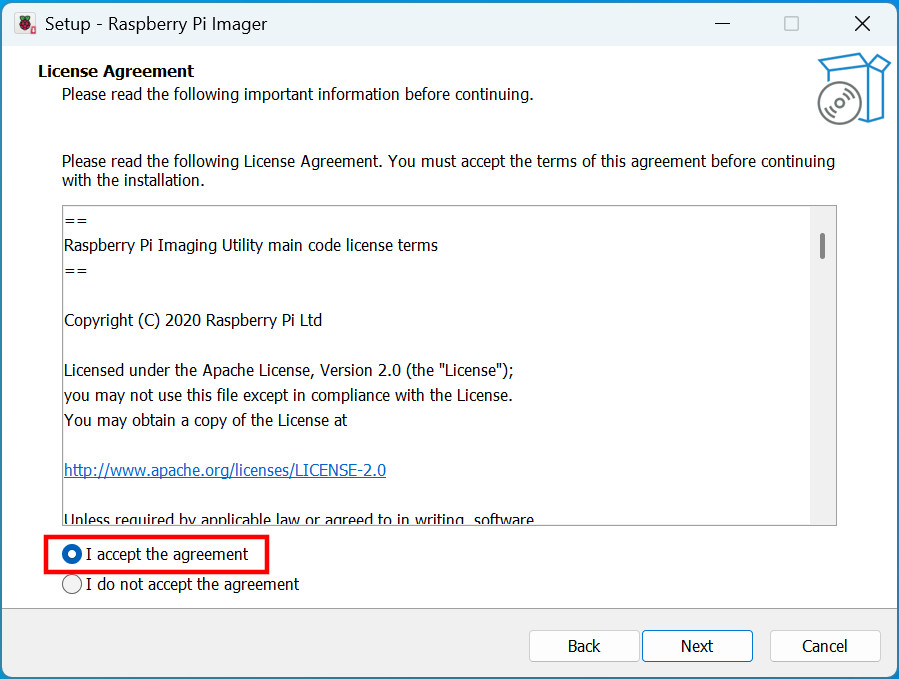
途中ライセンス確認が表示されたら「accept」をチェックして「Next」をクリックします。
終了画面が表示され、「Finish」をクリックしてインストール完了です。スタートメニューから起動できるようになります。
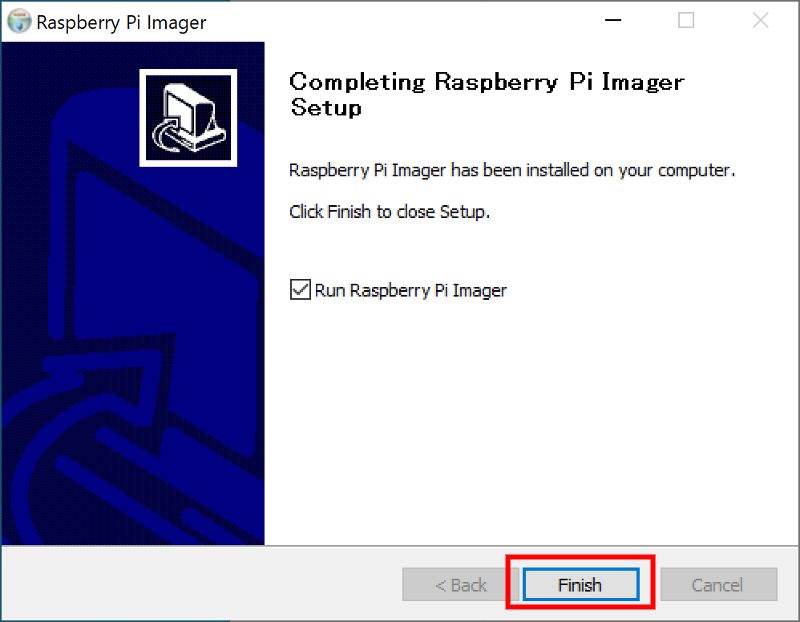
インストールが完了したら、Raspberry Pi OSについてに進んで下さい。
Imagerのインストール (Mac)
Raspberry Pi公式ダウンロードページから、Mac版をダウンロードしましょう。
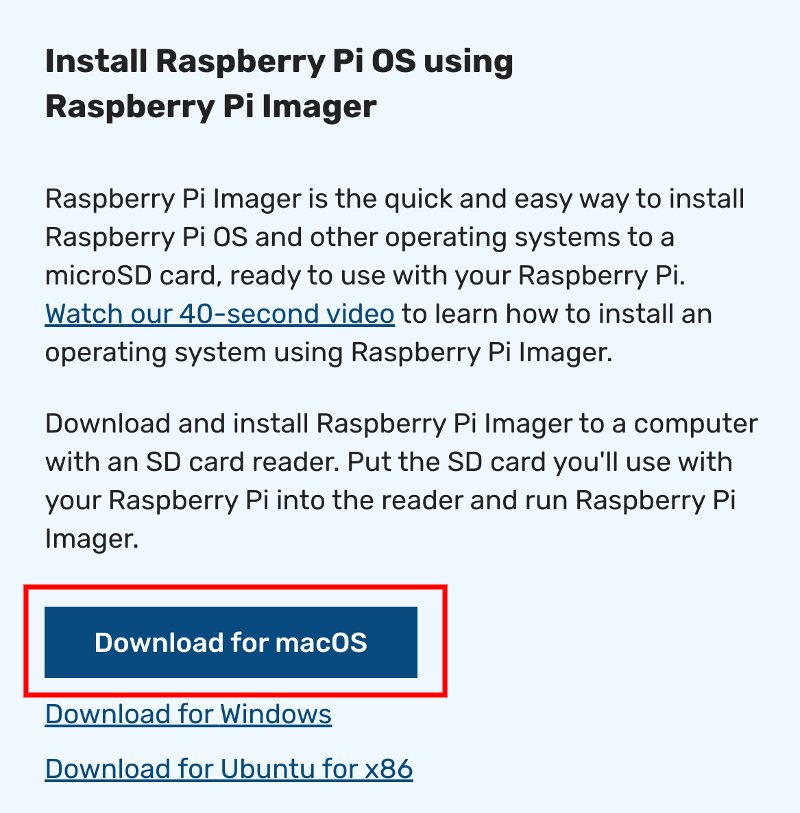
ダウンロードしたdmgファイルをダブルクリックすると、インストール画面になりますので、Raspberry Pi ImagerのアイコンをApplicationsにドラッグ&ドロップしてインストール完了です。Launchpadから起動できるようになります。
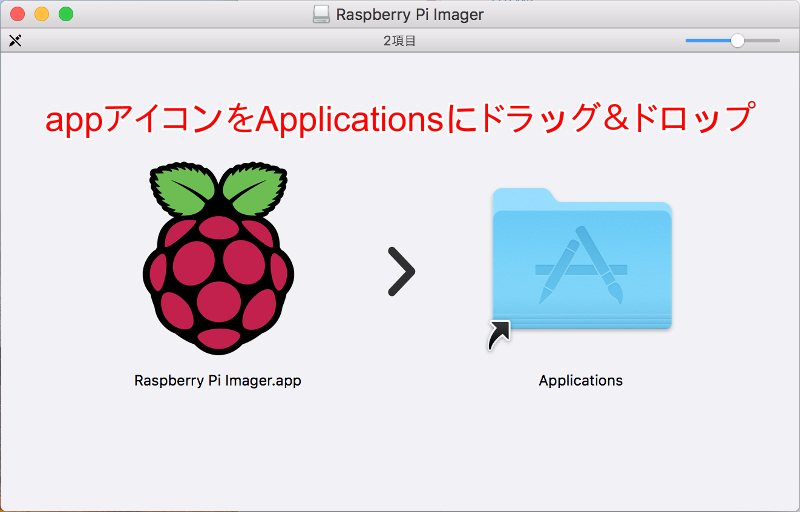
インストールが完了したら、Raspberry Pi OSについてに進んで下さい。
Imagerのインストール (Linux)
Raspberry Pi公式ダウンロードページから、Linux版をダウンロードしましょう。

ダウンロードしたファイルと同じディレクトリでターミナルを開き、以下の$に続くコマンドで実行権限を付与します。ファイル名「imager_…」の部分はバージョンによって変わるので、実際にダウンロードしたファイル名に合わせて下さい。
$ chmod 755 imager_2.0.0_amd64.AppImageファイルをスーパーユーザーで実行することでImagerが起動します。以下のコマンドを実行してください。ファイル名「imager_…」の部分は実際にダウンロードしたファイル名に合わせて下さい。
$ sudo ./imager_2.0.0_amd64.AppImageRaspberry Pi OSについて
Raspberry Piで動作するOSには、用途によって様々なものが開発されています。その中でも最も標準的なものがRaspberry財団が公式にリリースしている「Raspberry Pi OS」です。
はじめてRaspberry Piを使う方は、Raspberry Pi OSを選んでおけば間違いないでしょう。Raspberry Piの特徴である、GPIO端子を通じてセンサーや拡張基板を制御することもできます。Indoor CorgiのRaspberry Pi用拡張基板も、Raspberry Pi OSで動作させることができます。
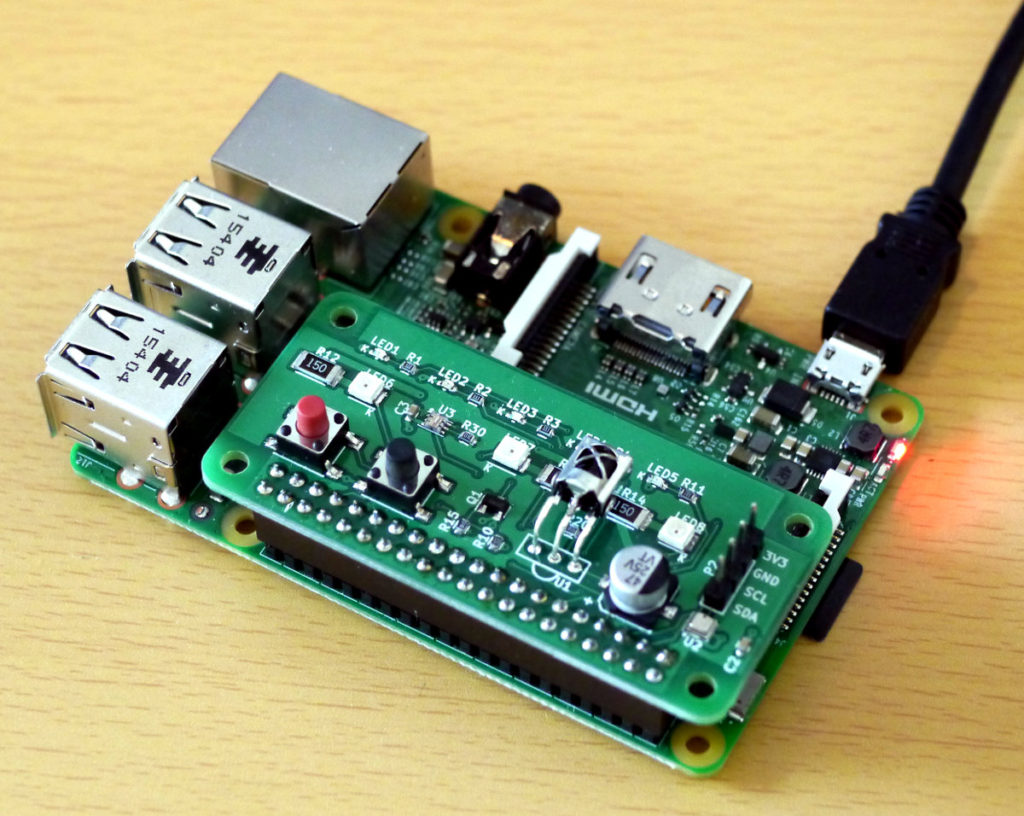
また、microSDカードにOSをインストールする方式なので、カードを入れ替えるだけで別のOSを動作させることも可能です。
OSバージョンの選択
Imagerの準備ができたので、Raspberry Pi OSをmicroSDカードにインストールしていきましょう。8GB以上のmicroSDカードをPCに接続して下さい。
Imagerを起動すると、以下のような画面が表示されます。まず「Device」で使う予定のRaspberry Piの種類を選ぶと、推奨OSを絞ってくれます。選択したら「次へ」をクリックします。
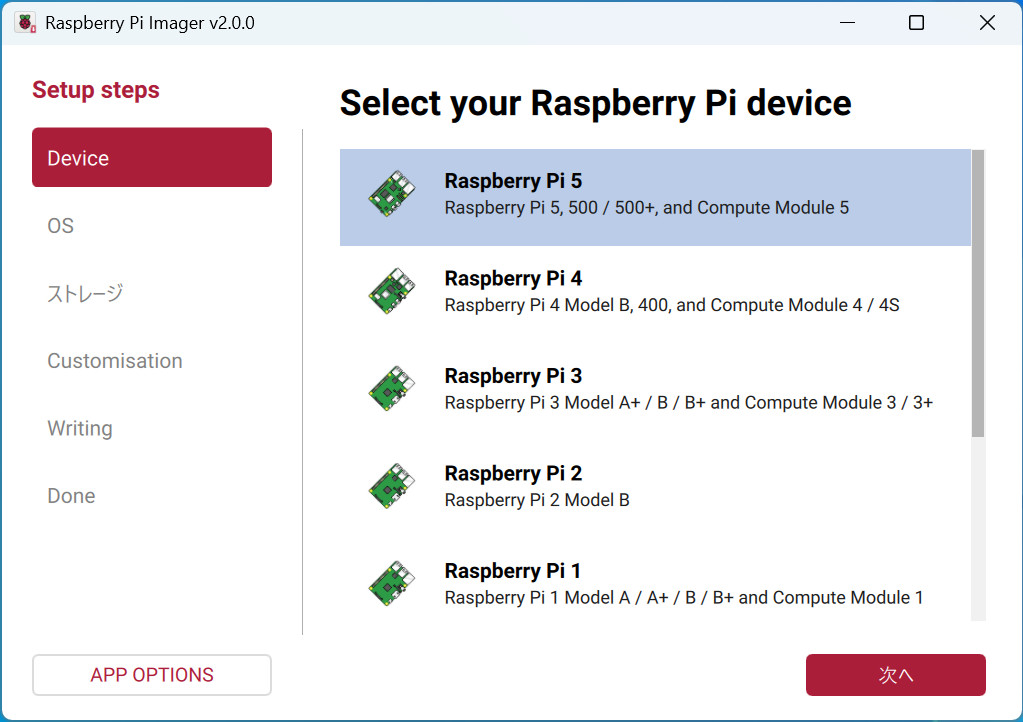
次に、「OS」でインストールするOSを選択します。
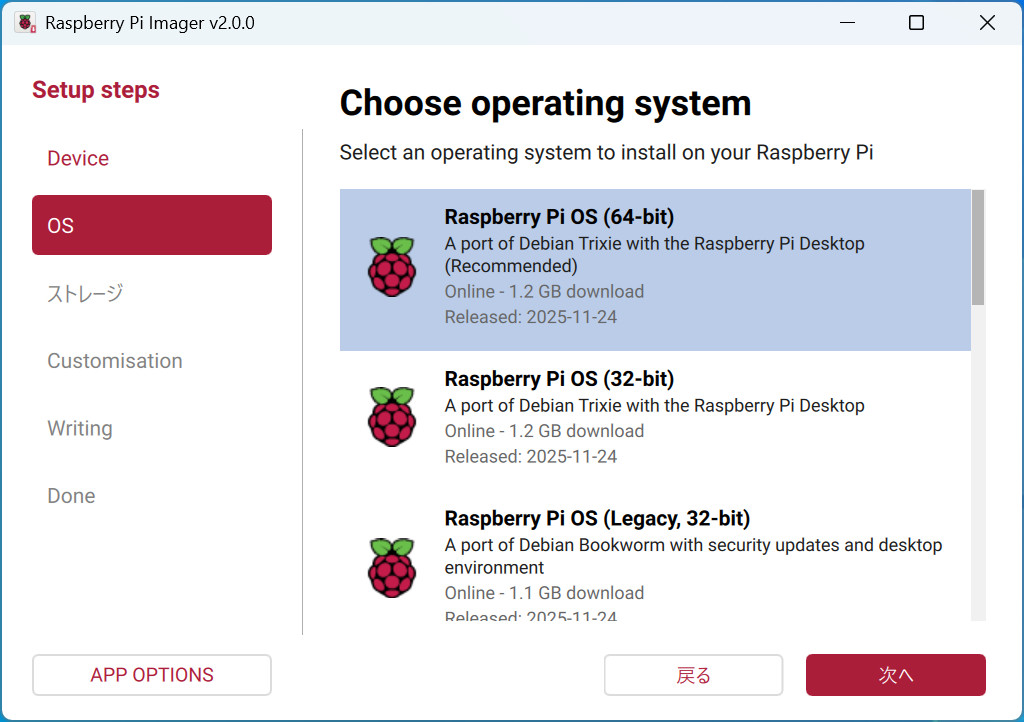
Raspberry Pi OSにはいくつかバージョンが存在します。本記事の推奨バージョンは以下の表のとおりです。
| Raspberry Piモデル | 最新版を使いたい方 | 安定動作させたい方 初めての方 |
|---|---|---|
| 5 / 4 / 3+ / 3 / Zero2W | Raspberry Pi OS (64-bit) | Raspberry Pi OS (Legacy, 64-bit) |
| 1 /2 / Zero / ZeroW | Raspberry Pi OS (32-bit) | Raspberry Pi OS (Legacy, 32-bit) |
まず、64-bitと32-bitについてですが、基本的に64-bitを選んでおけば問題ありません。一部の古いRaspberry Piにおいては64-bitが動作しないため32-bitを選択してください。
次に、Legacy版についてです。Raspberry Pi OSは2年に1度大きなアップデートが行われます。この際、古くなった前バージョンは引き続きLegacy版として選択でき、アップデートも提供されます。最新版リリース直後は一部のソフトやハードが動かなかったり、操作画面が変わる場合があります。安定運用したい方や初めての方はLegacy版をおすすめします。(2025/10/1:最新版Trixieがリリースされ、9月までの最新版BookwormがLegacy版に移行しました)
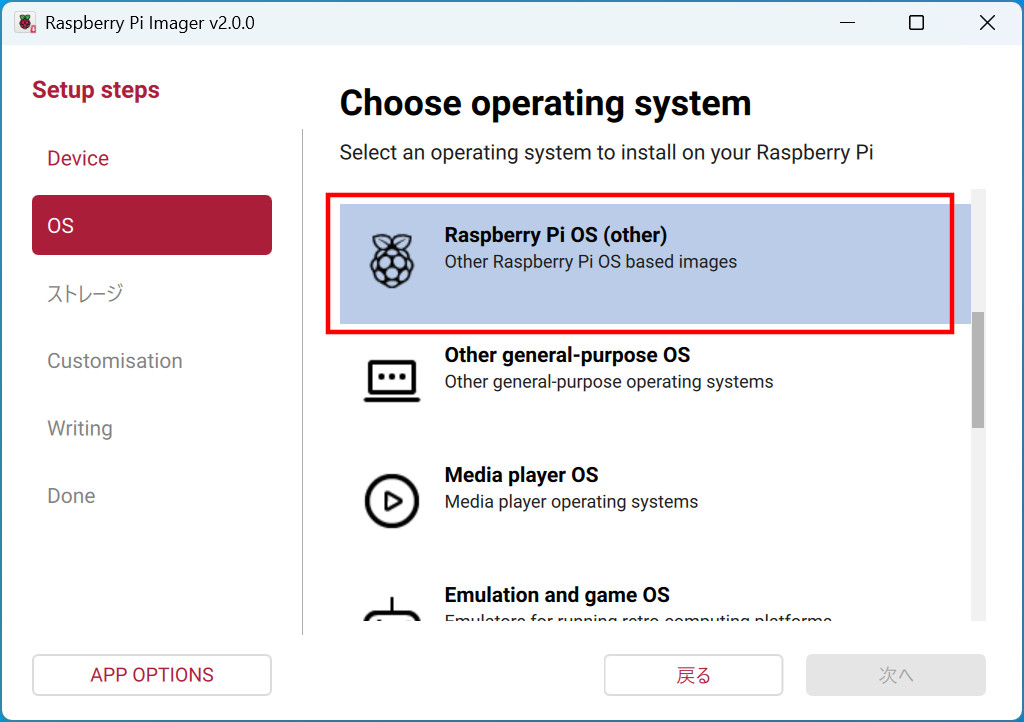
使用するバージョンが決まったら、Imagerで選択します。一覧に無いものは「Raspberry Pi OS (other)」から選択可能です。
SDカードに書き込む
引き続きImagerで操作していきます。
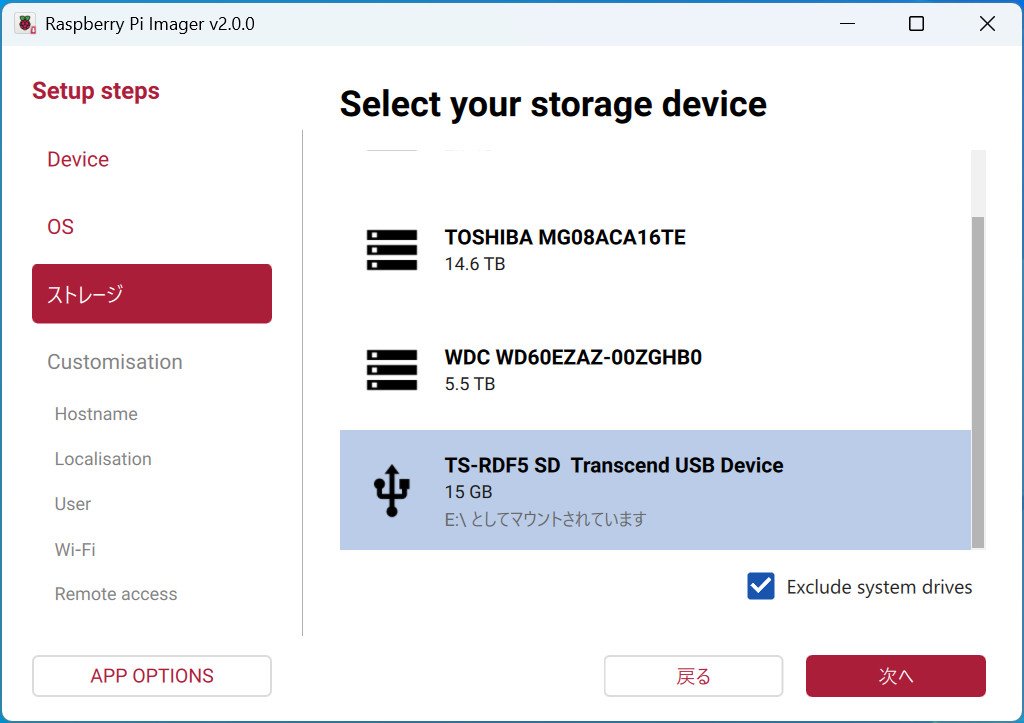
「ストレージ」で書き込み先を指定します。デバイス名や容量を参考に目的のmicroSDカードを選択して、「次へ」をクリックします。書き込み先のmicroSDカードは消去されますので、間違えないように注意して下さい。余計な外付けストレージなどはあらかじめ外しておくと良いと思います。
「Customisaition」で初期設定を変更できますが、これらは初回起動時に設定できるので今回は「SKIP CUSTOMISATION」をクリックして省略します。

「WRITE」をクリックして書き込みます。

書き込み前の確認が表示されます。指定したmicroSDの内容は消去されるほか、誤った書き込み先を指定してしまうとそちらも消去されてしまいます。よく確認してから「I UNDERSTAND, ERASE AND WRITE」をクリックします。
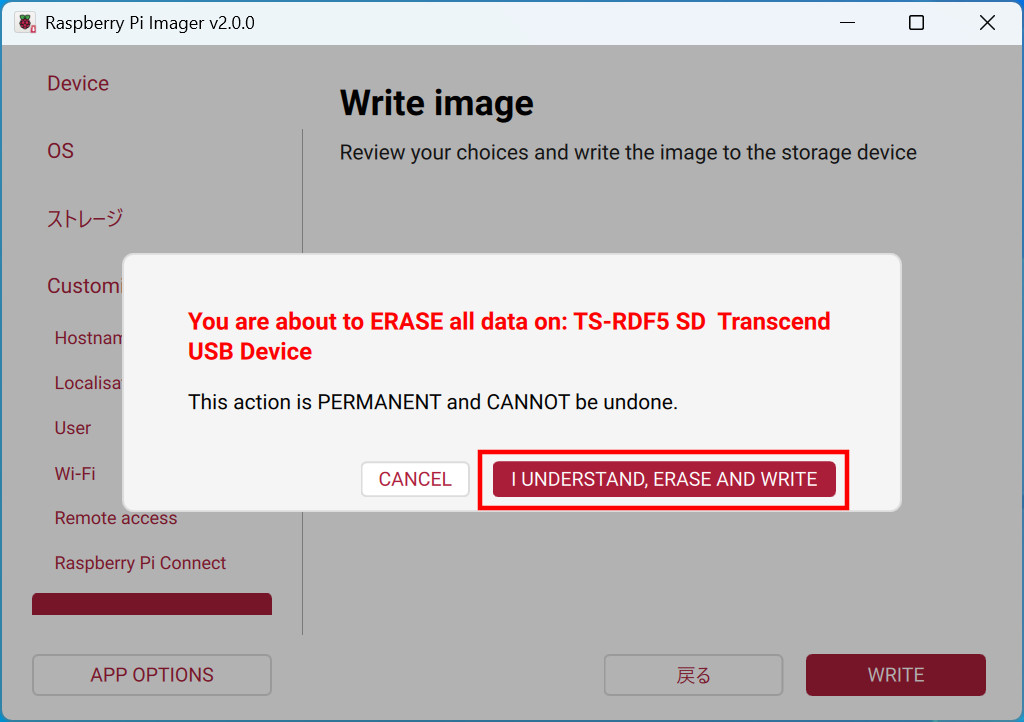
自動的に対象のOSをダウンロードして書き込んでくれます。書き込みにはしばらく時間がかかります。以下のような画面が表示されたら成功です。「FINISH」をクリックして画面を閉じ、microSDカードをPCから取り外します。

うまくいかない場合
エラーが出てうまくいかない時は、以下を確認してみて下さい。
- SDカードの接触不良の場合は挿し直すと解決する場合があります。
- 別のSDカードスロットや、SDカードリーダーにするとうまくいく場合があります。
まとめ
Raspberry Pi公式のSDカード作成ツールのImagerを用いて、Raspberry Pi OSをインストールする手順は以上です。これでRaspberry Piを起動する準備が整いました。
次のステップとして、OSをRaspberry Piで初めて起動する手順の解説も用意しているので、ぜひ参考にして下さい。
Raspberry PiのセットアップとOSの初期設定
Raspberry Pi(ラズパイ)をはじめて起動する方向けに、ハードウェアのセットアップとOSの初期設定方法を、画像つきで解説しています。マウス、キーボード、ディスプレイ、電源などの接続例やトラブル事例別の対処法も記載しました。

ステッピングモーターを指定位置まで回転させる (Raspberry Pi + RPZ-Stepper)
RPZ-StepperとRaspberry Pi(ラズパイ)を使ってステッピングモーターを指定位置まで回転させる手順を解説しています。制御ソフトウェアcgstepを使うことでコマンドやPythonから簡単かつ直感的にステッピングモーターを動かすことが可能です。
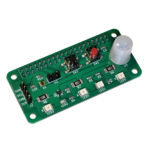
Raspberry Pi用 人感/明るさセンサー/赤外線 拡張基板「RPZ-PIRS」
Raspberry Pi(ラズパイ)に人感、明るさセンサー、赤外線送受信機能を搭載できる拡張基板です。人感センサーで人や動物を検知してカメラで撮影したり、赤外線で照明をONするような使い方が可能です。周囲の明るさをモニターできる他、外付温湿度/気圧センサー(別売り)を接続することで、温度、湿度、気圧の測定機能を追加できます。7色表示可能なRGB LEDにステータスを表示したり、スイッチを押すことで特定の動作をさせることができます。