Raspberry Piではデスクトップ環境が用意されていますが、4Kモニターなどではインストール直後に画面サイズが大きすぎるために、メニューやウィンドウが小さすぎて使いにくい場合があります。そこで、本記事では画面サイズを見やすく変更する手順を解説します。
更新日 : 2025年10月7日最新版OS Trixieの場合
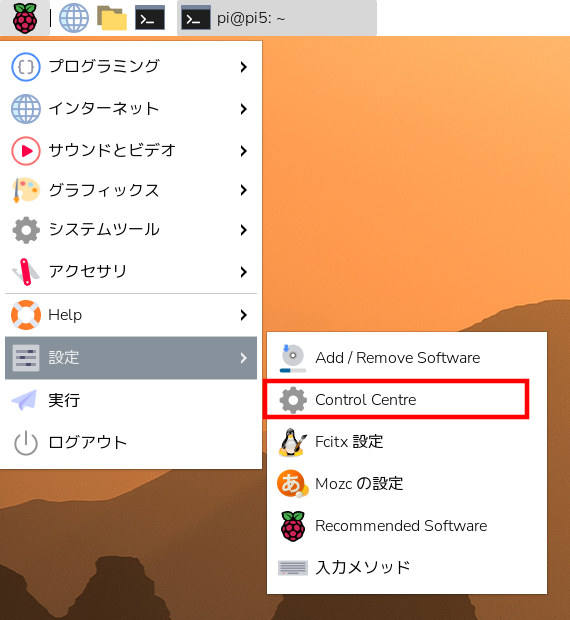
左上のRaspberry Piアイコンをクリックし、出てきたメニューから「設定」->「Control Centre」をクリックします。
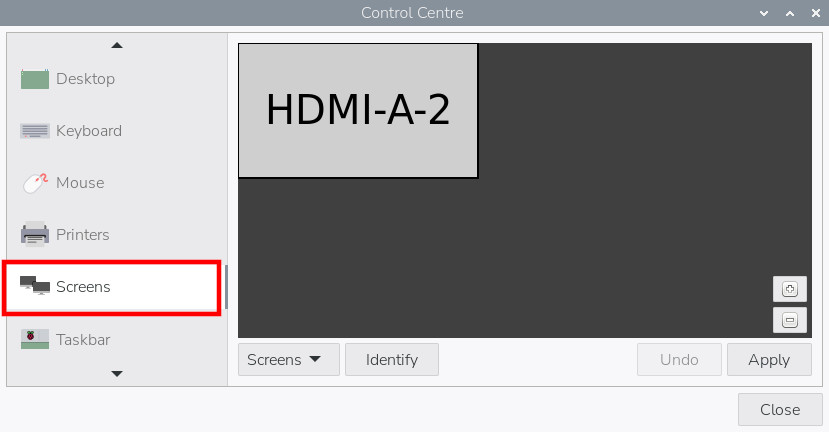
左メニューの「Screens」をクリックします。
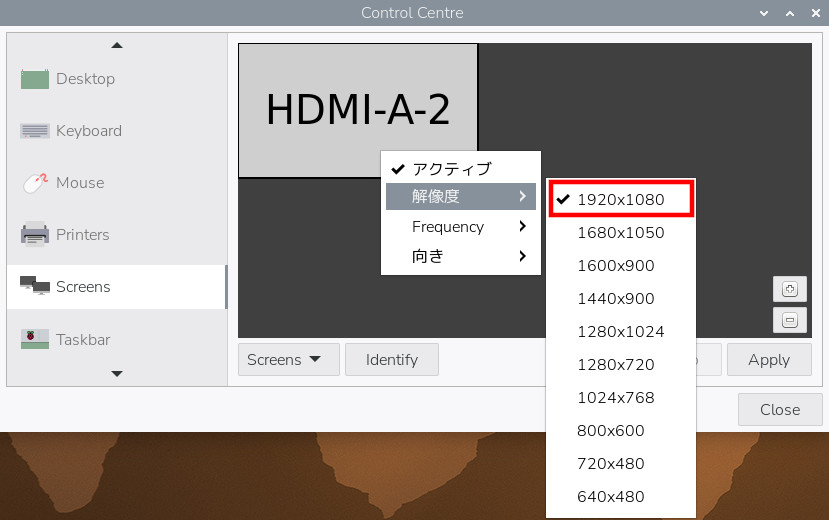
「HDMI-A-x」などと表示されている部分を右クリックし、「解像度」を選択すると、解像度一覧が表示されるので、変更したいサイズを選択します。横幅が1920〜1280程度がおすすめです。
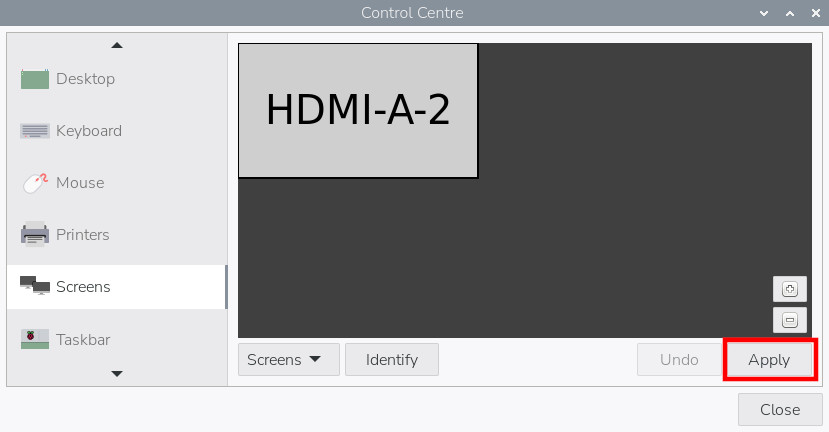
右下の「Apply」をクリックして変更を反映させます。
確認が出たら「OK」をクリックします。
以上で指定した画面サイズに変更されたと思います。
Legacy版 OS Bookwormの場合
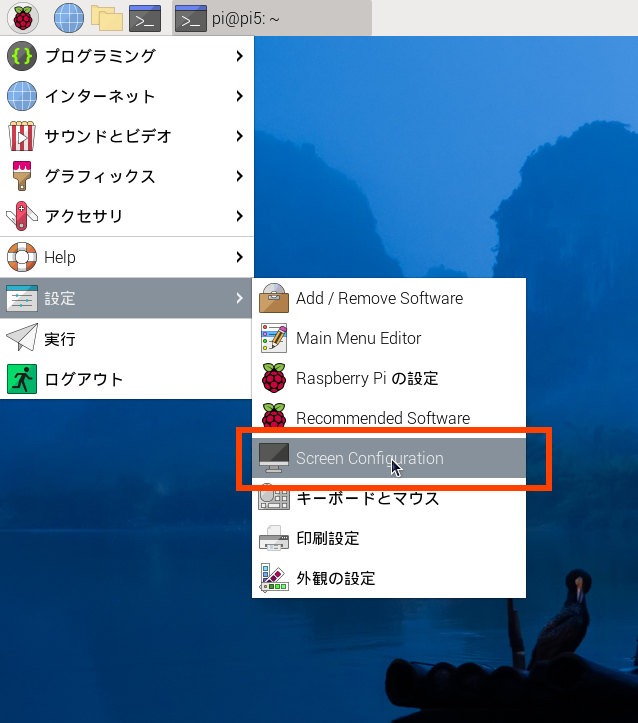
左上のRaspberry Piアイコンをクリックし、出てきたメニューから「設定」->「Screen Configuration」をクリックします。
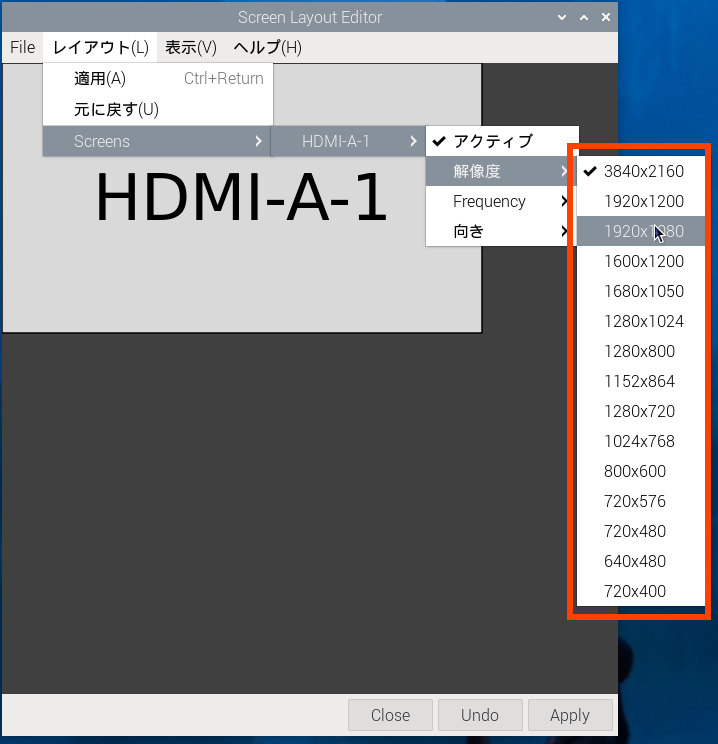
「レイアウト」->「Screens」->「HDMIxx」->「解像度」の順に選択すると、解像度一覧が表示されるので、変更したいサイズを選択します。横幅が1920〜1280程度がおすすめです。
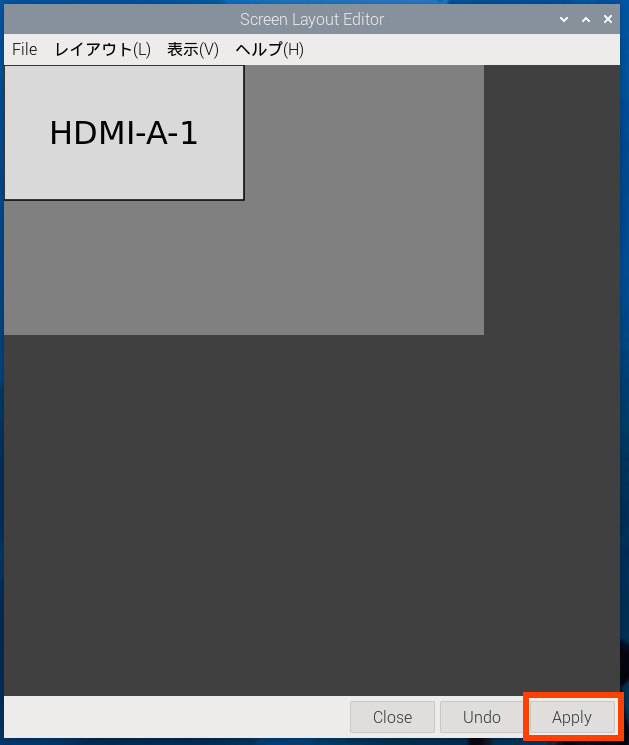
右下の「Apply」をクリックして変更を反映させます。
確認が出たら「OK」をクリックします。
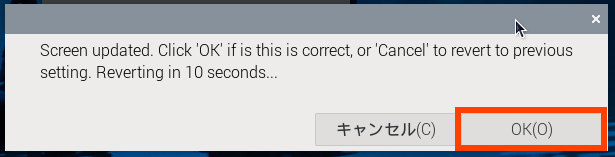
以上で指定した画面サイズに変更されたと思います。
まとめ
インストール直後に画面サイズが大きすぎる場合に、画面サイズを見やすく変更する手順は以上です。
次のステップとしてSSHでRaspberry Piをリモート操作する手順や、VNCを利用してPCからRaspberry Piにリモート接続する手順を用意しています。
定期撮影ラズパイカメラをモバイルバッテリーで長期運用 (RPZ-PowerMGR)
Raspberry Pi(ラズパイ)と純正カメラを使用して、定期的に撮影するタイムラプス機能を実装する方法を解説します。RPZ-PowerMGR拡張基板を使うことで、指定時刻に起動し、撮影後は自動的にシャットダウン&電源OFFします。待機時の消費電力をカットすることで、モバイルバッテリーで長期運用が可能になります。
ステッピングモーターを指定位置まで回転させる (Raspberry Pi + RPZ-Stepper)
RPZ-StepperとRaspberry Pi(ラズパイ)を使ってステッピングモーターを指定位置まで回転させる手順を解説しています。制御ソフトウェアcgstepを使うことでコマンドやPythonから簡単かつ直感的にステッピングモーターを動かすことが可能です。
Raspberry Pi Zero用 三脚&カメラマウントキット「RPZ-CamMountKit」
Raspberry Pi(ラズパイ) Zeroシリーズと純正のHQ/V3/V2カメラモジュールを三脚に固定するマウントキットです。三脚を利用することで、カメラの向きの調整が容易になるほか、固定場所の幅が広がります。RPZ-PIRS拡張基板の人感センサーとカメラの方向を合わせるように設計しており、人や動物が通った際に撮影するような応用が可能です。